
セーフティエリアの話
まず、プロとアマの意識の差が顕著に出るお話から・・・
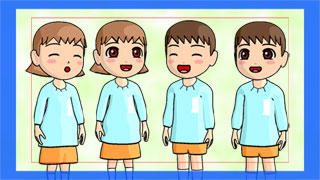
たとえば、以下のような映像を撮影したとする。
カメラのファインダー(液晶パネル)では以下の映像が映っている。

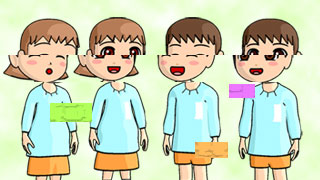
ところが、視聴者がテレビ画面で見る際、周りが切り取られて表示される。
(青く着色した部分は見えなくなる。少しズームアップして表示される。)

じつは、この青枠の内側が本来テレビ画面で表示されるべき範囲であり、
ビデオカメラでは、ひとまわり大きなサイズで記録されるようになっているのだ。
数値で表すと、撮影時の画像サイズが100%だとして、実際にテレビ画面に映し出される目標サイズは90%の大きさである。
なぜこのようなことになっているかというと、テレビは工業製品だからである。
工業製品は、各メーカー、製品、工程、調整方式、様々な要素で、基準値に対して誤差が生じるものである。
精度を求めすぎると生産コストが跳ね上がり、流通に適さなくなる。
かつてテレビ受像機がブラウン管だった時代、映像の表示範囲に関しては、+-10%の許容範囲が認められていた。

上図、青で着色した枠は、調整がズレていたら見えるかもしれない範囲、
赤で着色した枠は、調整がズレていたら見えなくなるかもしれない範囲である。
もしも、撮影した映像が、標準の枠内(青枠)ぎりぎりの大きさだったとして、
テレビの調整が少しずれただけで、黒いふちが見えたり、画面の端っこが見えなくなったりしたら、規定範囲内にかかわらず、電気屋さんに修理依頼が殺到してしまうだろう。
映像の作り手側も、実際に観る人の様々な状況を配慮して(10%の許容範囲に対応できるように、10%ズレても不自然に見えないように)映像を制作しましょうということだ。
文字情報など、見えなくなったら困るものは赤枠のさらに内側に入れなければならないという規定があり、
「タイトルセーフティエリア」と呼ばれる。
テレビ受像機がほとんど液晶になった現在(2020年)、表示範囲の精度は格段にあがり、また、各メーカーの傾向として、90%よりも広い範囲が表示されるということもあり「タイトルセーフティエリア」は90%(青枠の内側の範囲)となっている。
ラルゴは以下の方針で制作している。
1、再生機器の精度が高くなったとはいえ、未だ、各メーカー、機種によって、最大10%のバラつきがある。
つまり、上記青枠の範囲は本来見えないものとして絵作りする。
2、80%(赤枠)の規定がなくなったとはいえ、文字情報や人の顔などが画面の端ぎりぎりにあるのはレイアウト的にバランスが悪い。ある程度余裕のある画面作りをしたい。業務用ビデオカメラや映像編集ソフトで表示できる「セーフティエリア」はレイアウトの目安として有用である。
カテゴリ/プロは余白を意識する
》詳細
映像の前後につける余白の話
前回、画面の上下左右の余白について触れたが、今回は時間軸の余白の話である。
ラルゴでは、DVD、ブルーレイの本編映像の前後に無音、無地の映像を入れている。
「リーダー」「映像ののりしろ」など、様々な呼び方がある。
テレビ、ビデオの業界では「ステカット」と呼ばれることが多い。
本編以外の不要なカットで「捨てカット」ということかと思っていたが、
或るプロダクションで「ステーションブレーク」からきているんだとドヤ顔されたことがある。
言葉の意味はさておき、重要な役割がある。
DVD、ブルーレイなど、ディスクメディアでは、
再生の立ち上がり時、映像が安定しないことがある。
また、再生機器によっては、再生のスタート位置が数秒ずれることがある。
なので、いきなり本編ではなく、数秒、無地無彩色のカラークリップを入れ、
再生状態が安定したところで本編が始まるようにする。
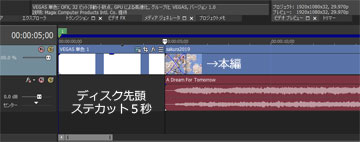
ラルゴではディスクの開始に5秒間、黒、または白の「ステカット」を入れている。
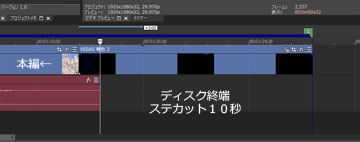
本編映像の終了時にも、再生機器によっては、数秒早く再生が終わってしまうことがあり、
本編終了時の余韻も含めて10秒間、カラークリップをつける。
黒にフェードアウトして終了パターン。
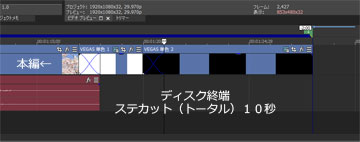
一旦ホワイトアウトして、フェードアウトパターン。
カテゴリ/プロは余白を意識する
》詳細
Q. ブルーレイとDVDの違いって?
A. 画質が違います。
ブルーレイディスクにはDVDの5倍以上のデータを収録できます。
ブルーレイの方が密度の高い、きめ細かい映像を記録できます。
映像データは、画素と呼ばれる小さな点の集まりで記録されています。
画素が多ければ多いほど、画質はきめ細かくなります。
例えば、
16x9画素で丸を描くとこんな感じ。

32x18画素ならこう。
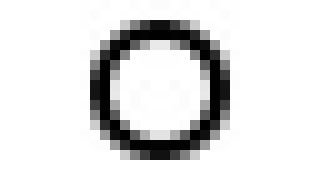
数字が多いほど、丸が滑らかになります。
ブルーレイに収録する「フルハイビジョン」の画素数は1920x1080です。
地デジ放送の1440x1080より画質は良くなります。
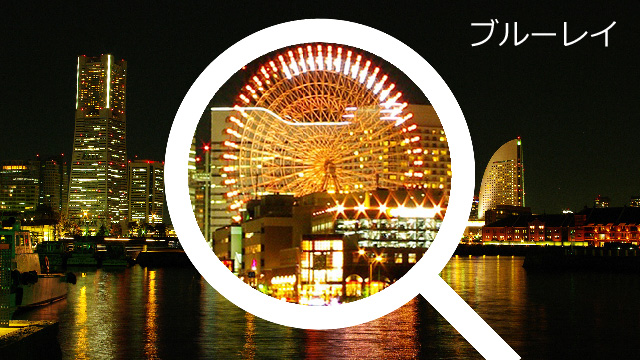
一方、DVDは720x480画素。ブルーレイよりもだいぶ粗くなります。
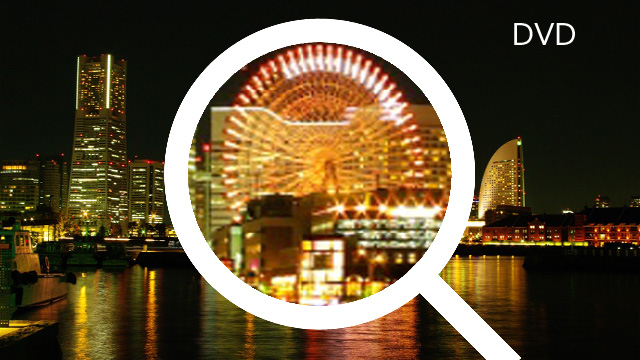
ブルーレイの再生機はDVDの再生もできますが、
最近のブルーレイ再生機のDVD再生機能は「とりあえず再生できれば良い」程度のものになりつつあり、
DVDも綺麗に再生できるような補正機能は省略する傾向にあるようです。
ブルーレイの最新の再生機ほどDVDの画質は悪いです!
ブルーレイ再生機をお持ちの方にはブルーレイディスクをお奨めします。
尚、DVD専用の再生機ではブルーレイディスクの再生はできませんのでご注意ください。
カテゴリ/よくある質問
》詳細
ピアノの撮影
1、演奏を撮影すること

Q. この人は何をしているでしょう?
記録ビデオの撮影はクイズではない。一目で何をしているのかわかるように撮りたいものだ。
しかし、吹奏楽の撮影で上のような映像を撮ってしまうカメラマンが実際にいた。
上の絵は編集時にとても使いづらい。
下の絵のように、
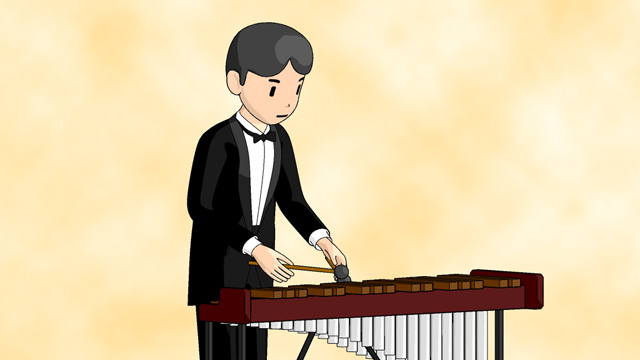
楽器の演奏の撮影であればこのぐらい楽器もコミで撮ってくれたらうれしい。
見ている人が頭を使わなければならないビデオでは音楽に集中できないと思う。
というわけで、本題、ピアノの撮影、最低限ピアノの演奏とわかる条件として「鍵盤が画面に入っている」は必須だと思う。
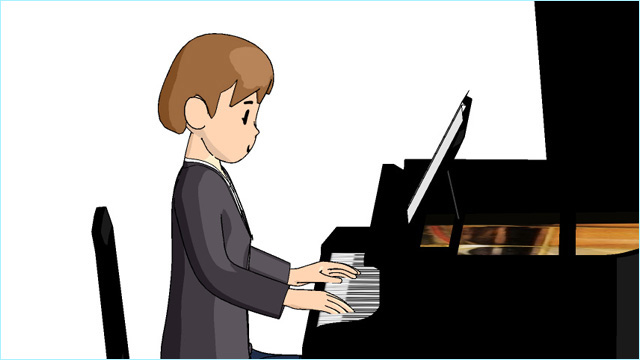
演奏を見たいと同時に演奏者の顔が見たいというのが多くの人の感覚だと思う。
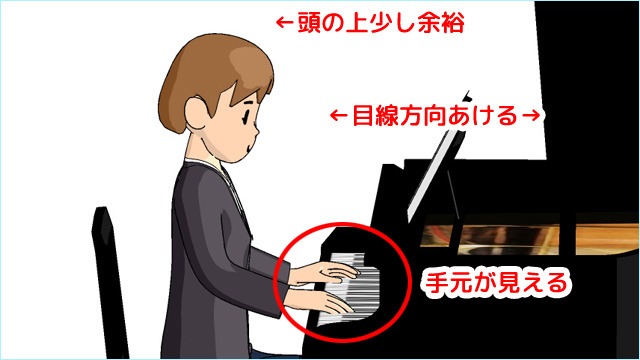
演奏(手元)が見え、かつ、なるべく顔が見える(顔を撮れる)位置にカメラを設置したい。
カメラのポジションを決めるうえで重要な見え方の違いを説明しよう。
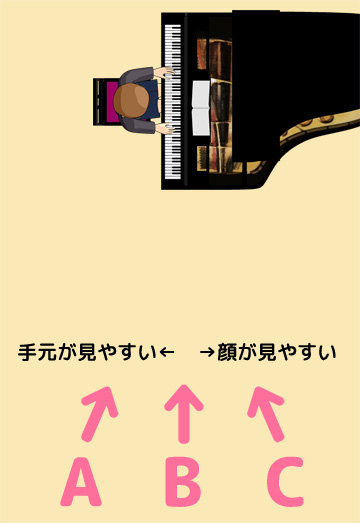
舞台に向かって右(業界用語で「上手(かみて)」といいます)へ行くほど、顔は見やすくなる。
ABC各カメラポジションから撮れる絵を示す。
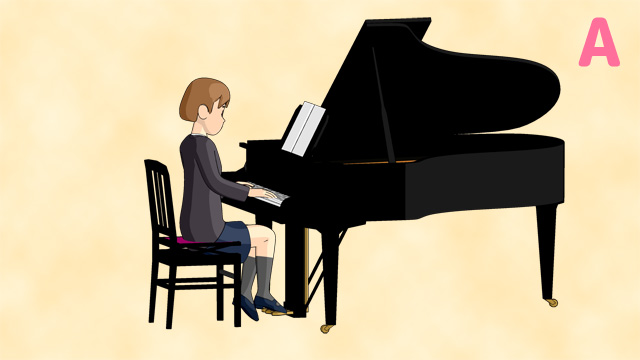
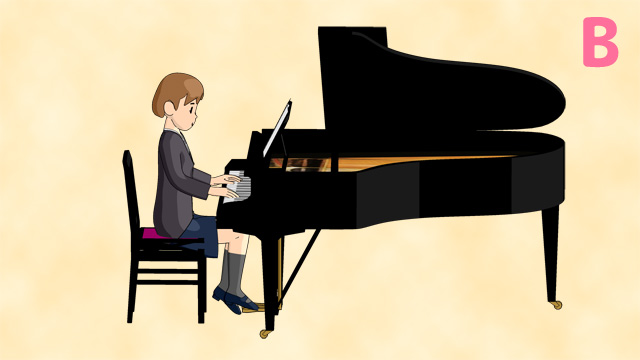
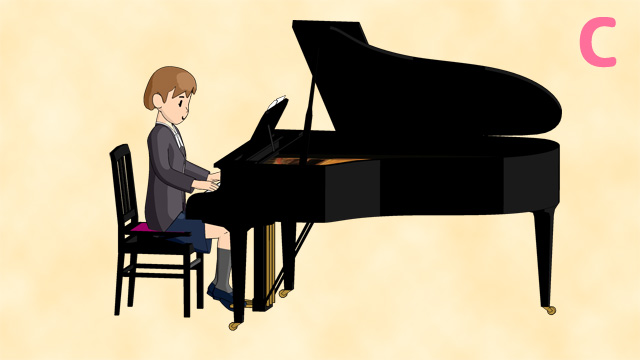
Cの位置なら、顔は見やすいが、鍵盤は見えなくなる。
Aの位置は顔は見えにくいが、演奏自体(鍵盤、ペダル)はよく見える。
↑撮りたいのはこんな絵。
会場に入り、機材準備に入る前に、鍵盤が見え、かつ、なるべく顔も見えるカメラポジションをまず確保してもらいたい。
ほとんどの会場では客席後方、正面あたりになると思う。
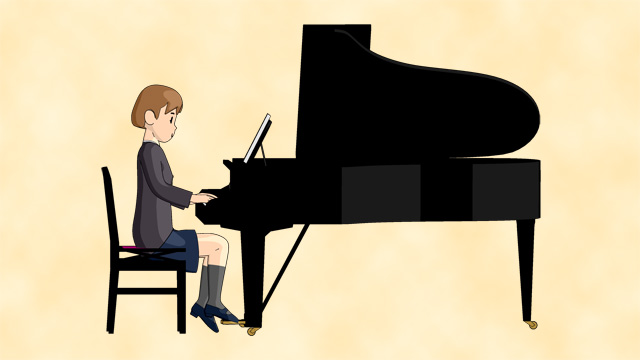
客席の前のほうでは、カメラの高さが低くなり、鍵盤が見えなくなってしまう。
会場によっては客席後方でも高さが十分にない場合があり、カメラを高く上げる工夫が必要だ。
2、カメラのフレーミング
カテゴリ/撮影
》詳細
ピアノの撮影
3、カメラ2台のメリット
まずは2つの動画を見比べてほしい。
上の動画のほうが良いと思っただろうか?
下の動画を撮影したカメラマンは実はヘタではない。編集を考えて撮っているのだ。
カメラ2台で撮影して編集すると以下のようになる。
カメラマンになりたての人、カメラマンを目指す人に意識してもらいたいことがある。
撮影はカメラワークを見せるためにするものではない。
的確に撮影対象を撮影できてこそである。
1つ目の動画よりも3つ目の2台編集の動画のほうがじつはお客さんに喜ばれる。
なぜなら演奏の開始とともに演奏者全身の映像となり、
一つ目の動画よりもずっと早いタイミングで演奏者のアップが見られる。
ペダルの操作が見たいときには再び全身の映像に切り替わる。
なるべくストレスなく、見たいときに見たいものが見られる。そんな動画制作を意識したい。
4、全身用カメラの重要性
前項で少し触れた、足元まで入れた全身の映像、
これはピアノ演奏の撮影においては是非ほしい映像である。
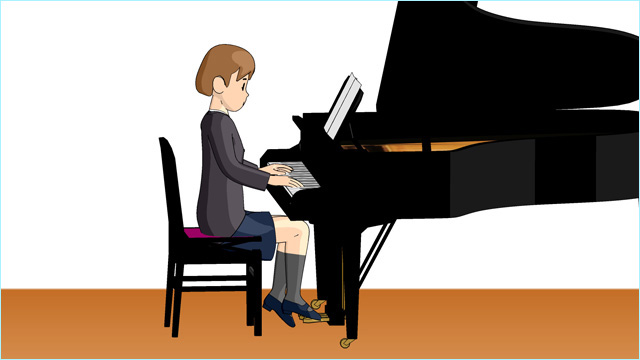
ピアノはペダルの踏み方次第で演奏が全然違ってくる。
曲にもよるが、ペダル操作も見たい場面は多い。
前頁の第1項で鍵盤込のアップのカメラポジションについて説明したが、その隣に全身用のカメラを置きたい。
カメラを2台並べて置くと、カメラマン1名で2台のカメラを操作できる。
2台のカメラを同時に動かすことはない。というか、同時に動かされると編集できない。
どちらの隣かというと、手元足元が見やすい、舞台に向かって左側(業界用語で下手(しもて))が望ましい。
この全身のカメラは「これさえあればなんとかなる」編集のベースとなる。
ピアノの演奏の撮影は、この全身の映像さえあれば成立するのだ。
この全身の映像を軸に、もう一方のカメラで「よりアップ」や、演奏の前後では「舞台全体のヒキ」を撮っていけば、より見やすい、わかりやすい映像になる。
ダンスやオーケストラの撮影だと、舞台全体のヒキ映像が編集のベース、ほぼ固定カメラになることが多い。
カメラマンによっては、ヒキ映像=安全パイ=ほぼ固定カメラと思い込んでいる人もいる。
が、ピアノに限らず「必要十分な情報を含んだ絵」がベースになるという考え方をしてもらいたい。
場合によっては、+αのほうのカメラでヨリヒキしたほうが撮りやすいのだ。
次ページで編集を意識した撮影を説明する。
カテゴリ/撮影
》詳細
ピアノの撮影
5、2台カメラによる撮影の実際
カメラB タイトルバック ヒキ
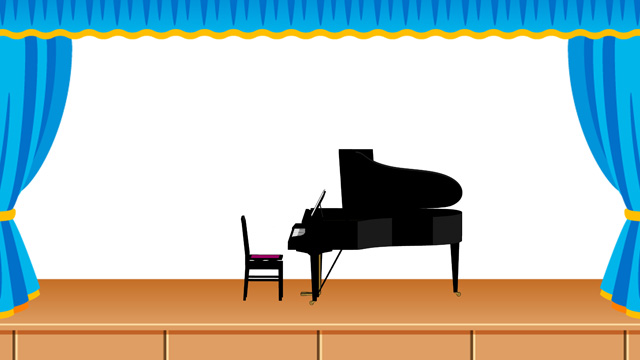
カメラB 演奏者登場 ヒキ
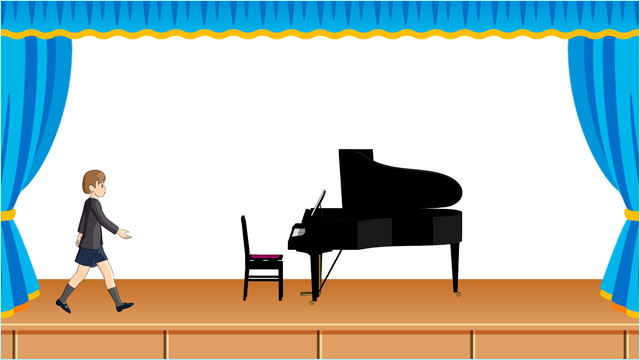
カメラA おじぎ 全身
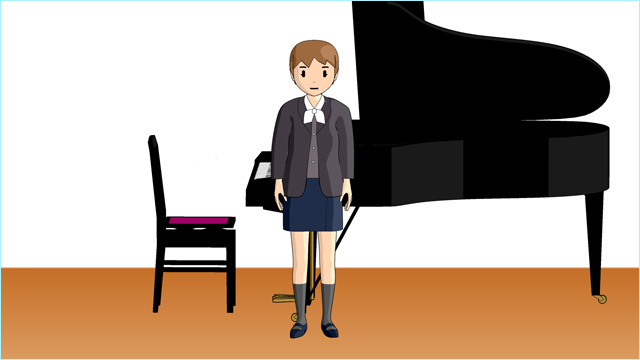
カメラB 演奏準備 ヒキ
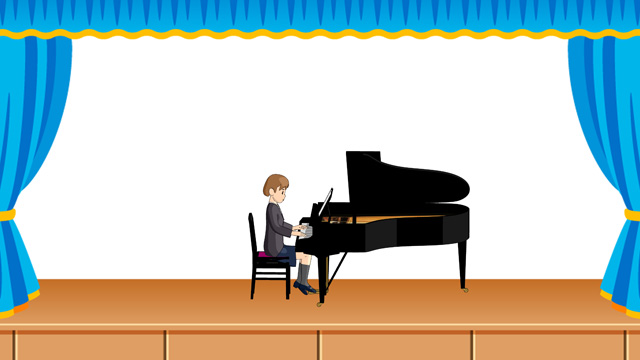
カメラA 演奏開始 全身
カメラB 演奏中 ヨリ
演奏中はカメラA(全身)とカメラB(ヨリ)を編集で適宜切替
カメラA 演奏後おじぎ 全身
カメラB 演奏者退場 ヒキ
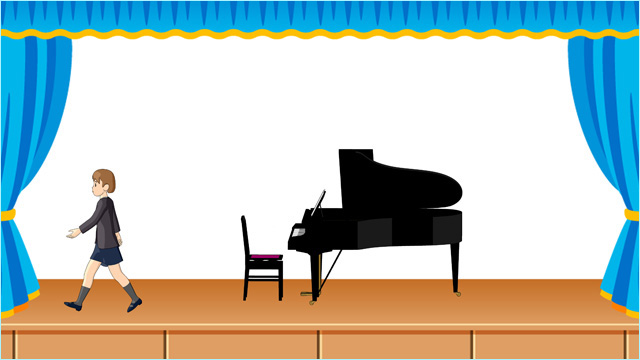
カメラAは演奏者の全身専用とする。場合によってはほとんど動かさずに済む。
カテゴリ/撮影
》詳細
ホワイトバランスってなに?
1、概要
カメラの色の基準を設定する機能。メーカー、機種によって操作方法や設定可能な範囲に差はあるが、すべてのビデオカメラに搭載されている。
機能や活用法詳細は各自調べてもらいたい。
当記事で言いたいこと
ホワイトバランスがうまく設定されていないとビデオに収録される映像の色がおかしくなる。
「後処理で調整するの大変だから撮影時に合わせてね」ということだ。
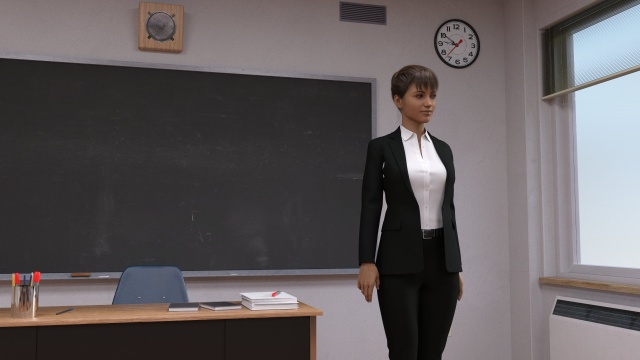
ホワイトバランス適正例
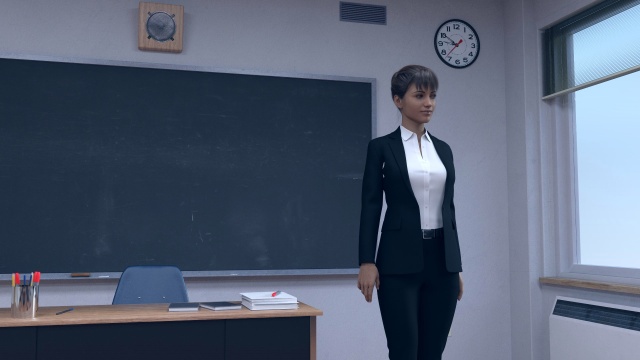
ホワイトバランス電灯光に設定
ホワイトバランス屋外(太陽光)に設定
2、ホワイトバランスの設定
ビデオカメラのメーカー、機種により設定方法が異なるので各々取扱説明書をみてほしい。
オート、屋外(太陽光)、電灯光、蛍光灯など、光源・状況に合わせたプリセットのほか、
業務用機では色温度設定、マニュアル設定ができるものが多い。
具体的に何をやるかというと、ビデオカメラに色の基準を覚えこませる。
この光源、状況下ではこの色が「無彩色の白」だとカメラに見せてやるのだ。
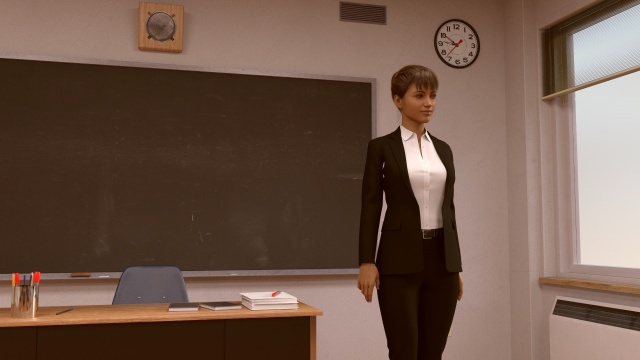
マニュアルで設定可能なカメラの多くは、白いもの、例えば白い紙、白い服、白い壁等にカメラを向け、
白いものがなるべく画面いっぱいになるようにズームして、
ホワイトバランスセットボタンを押すとホワイトバランスが設定される。
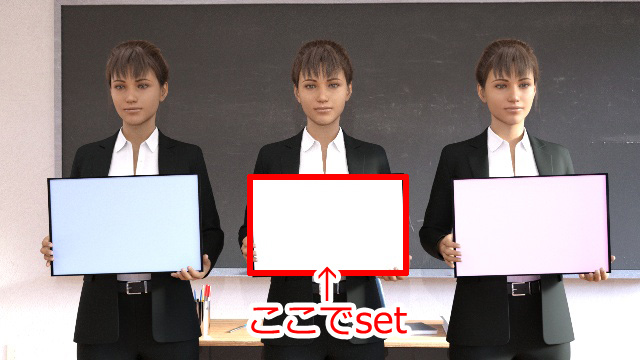
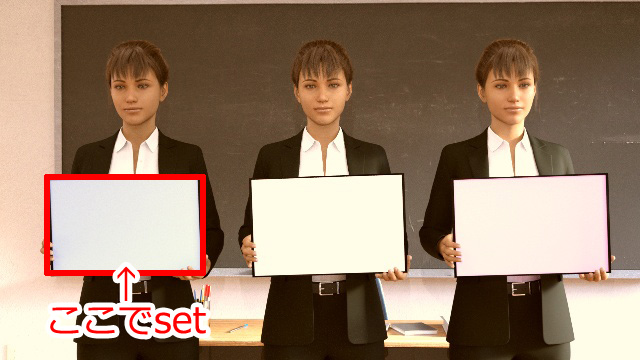
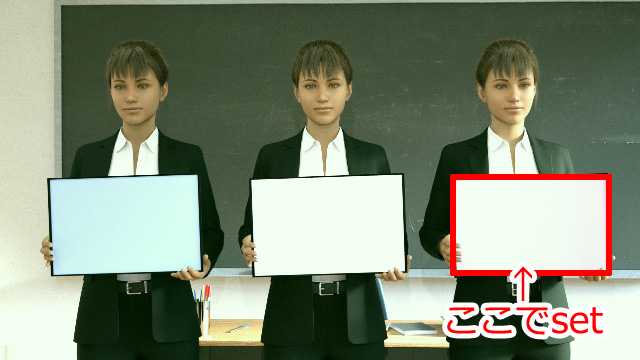
ホワイトバランスを設定する対象に色がついているものを選ぶと、カメラがその色が無彩色の白だと認識して、映像全体が逆の色相に引っ張られる。
3、オートにすると・・・
ホワイトバランスをオートにすると、画像全体の色バランスを平均化して、刻々と色が変化するため、
可能な限りプリセットかマニュアルでホワイトバランスを固定しておきたい。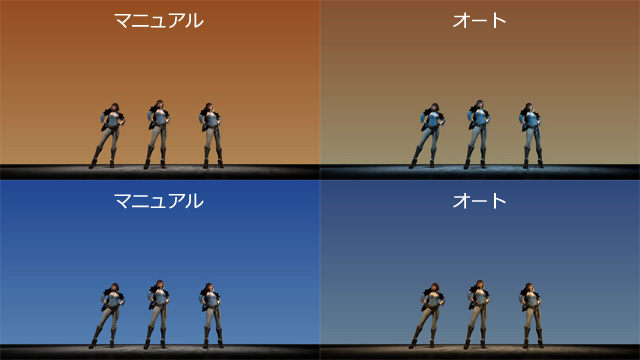
カテゴリ/撮影
》詳細
FFmpegインストール
FFmpegをwindowsにインストールする
FFmpegは動画の処理、変換にとても便利な無料ソフトウェアだ。
もともとはLinux用のソフトウエアで、サーバーやライブ配信かじったことのある人ならおなじみのソフトウェアだが、
コマンドラインツールといってすべて文字情報で操作するのでwindowsやmacのguiに慣れた人はとっつきにくいかもしれない。
windows用のバージョンがあり、下記手順で比較的簡単にインストール、操作できるので紹介する。
ラルゴのパソコンはすべてwindowsなので当記事ではwindows版のみ紹介するがmacバージョンもあるので「ffmpeg mac」でググってみてほしい。
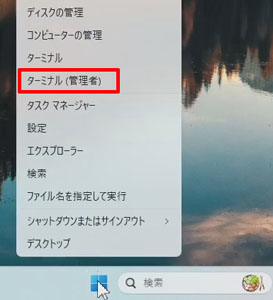
まずスタート(windowsマーク)右クリックで「ターミナル(管理者)」を開く
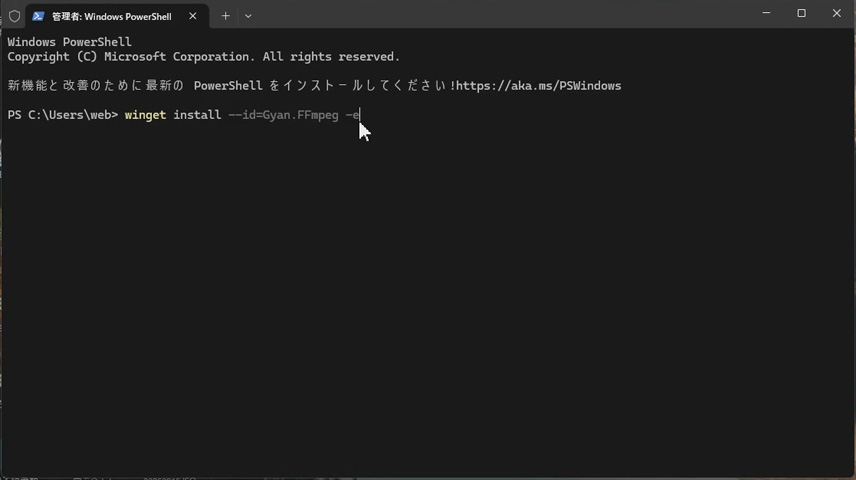
ヤバいときに出るような黒いウィンドウが現れるが拒否反応を起こさずに続けてほしい。
下記一行をコピーして
winget install --id=Gyan.FFmpeg -eターミナルの黒ウィンドウ内で右クリックするとペーストされる。
そのまま「enter」キーでインストール開始
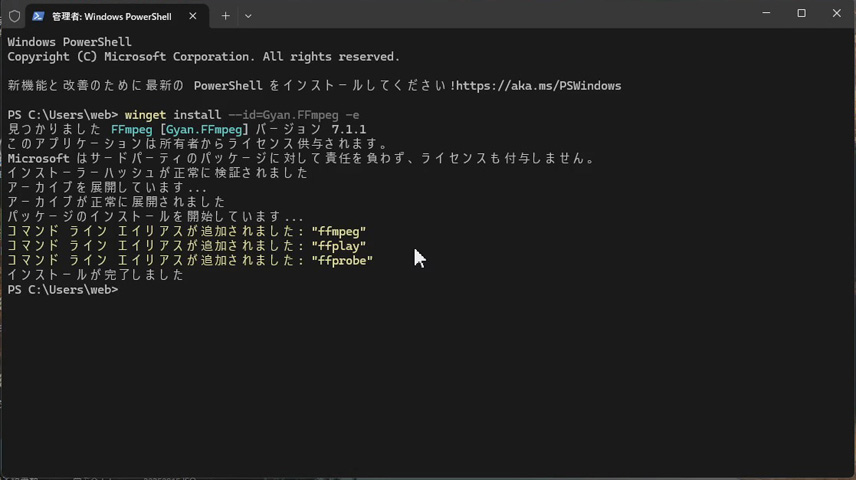
インストール完了後に「exit」と入力してenterで一旦ウインドウを閉じる。
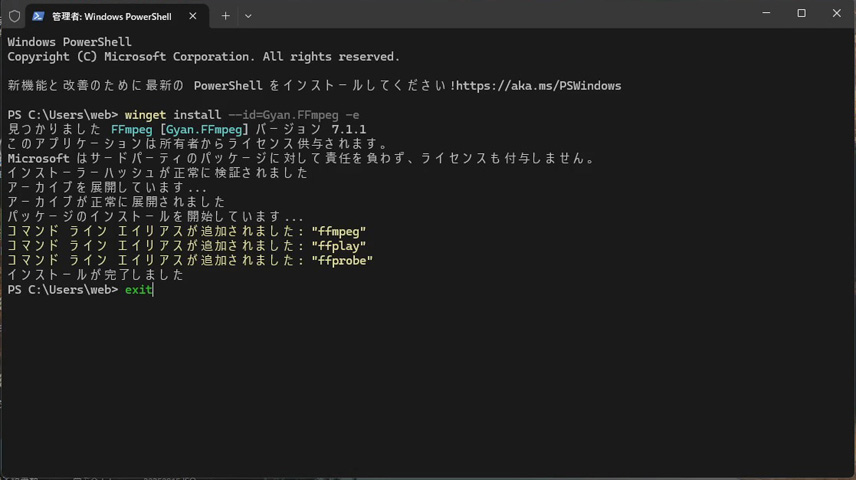
再び、ターミナル(管理者)を開き、
ffmpeg -versionと入力してenterでffmpegのバージョンや使用可能なコーデックが表示されたらインストール成功だ。
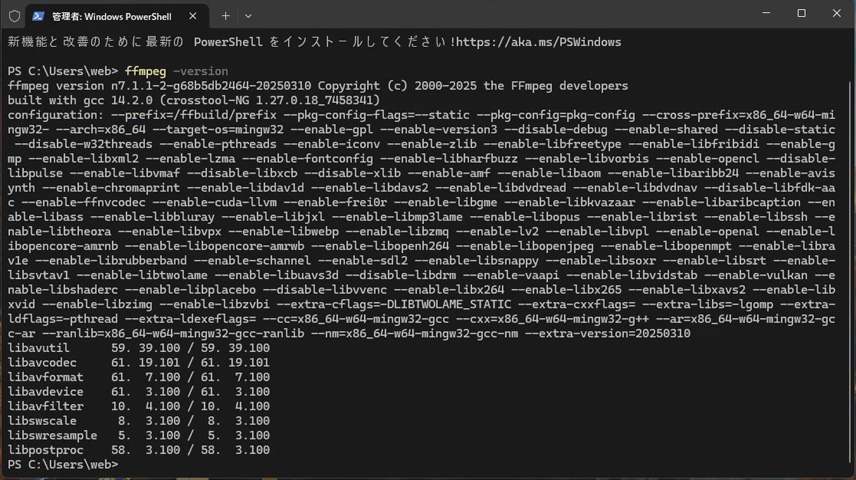
上記方法でうまくいかなかった人は「FFmpeg windows」ググると他の方法も出てくるので調べるとよい。
当サイトの基本スタンス「ヒントのみ提示」あとは各自情報収集お願いします。
カテゴリ/FFmpeg
》詳細
FFmpegをwindowsで使う
バッチファイルを作る
ここでは理屈抜き最小限の手順のみ紹介する。興味のある人は「FFmpeg」ググって更に情報を得てほしい。
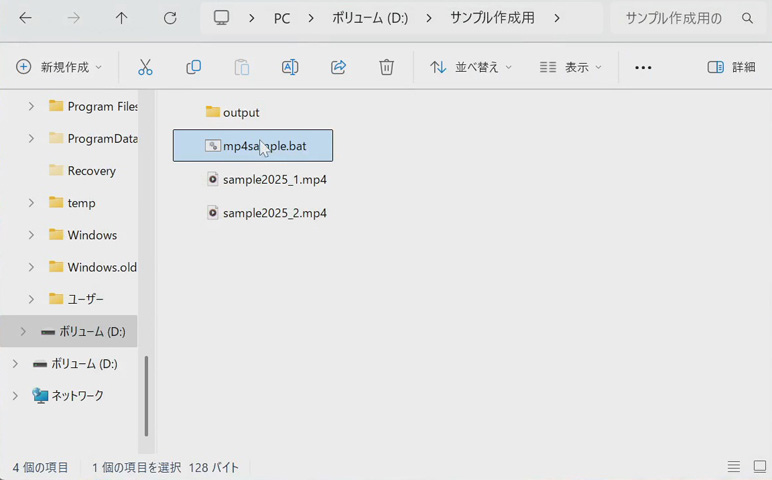
メモ帳などテキストエディタで新規ファイルを作成する。
例:mp4ファイルの軽量化(圧縮)をする
任意のフォルダに変換したいmp4動画ファイル(複数でも可)を入れ同フォルダ内に「output」フォルダを作っておく。
for %%f in (*.mp4) do (
ffmpeg -y -i "%%~nf".mp4 -c:v libx264 -crf 23 -codec:a copy -movflags faststart "output\%%~nf".mp4
)
上記コードをメモ帳にコピー&ペースト。
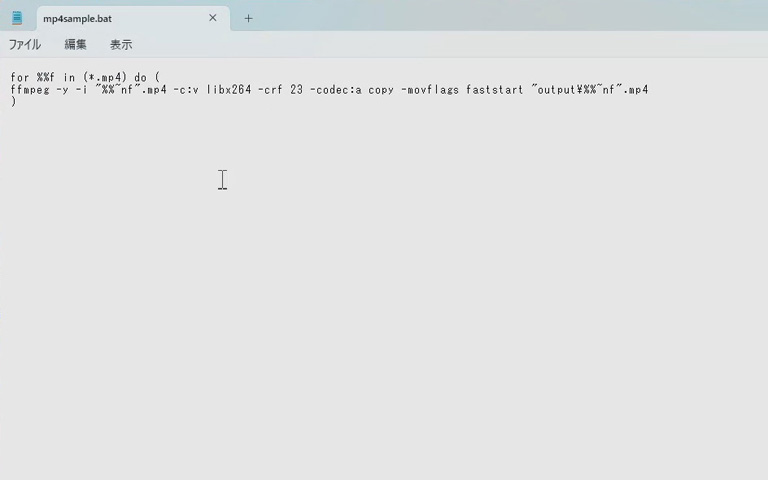
「名前を付けて保存」、ファイル名「〇〇〇.bat」、ファイルの種類「すべてのファイル」で変換元動画ファイルと同じフォルダに保存
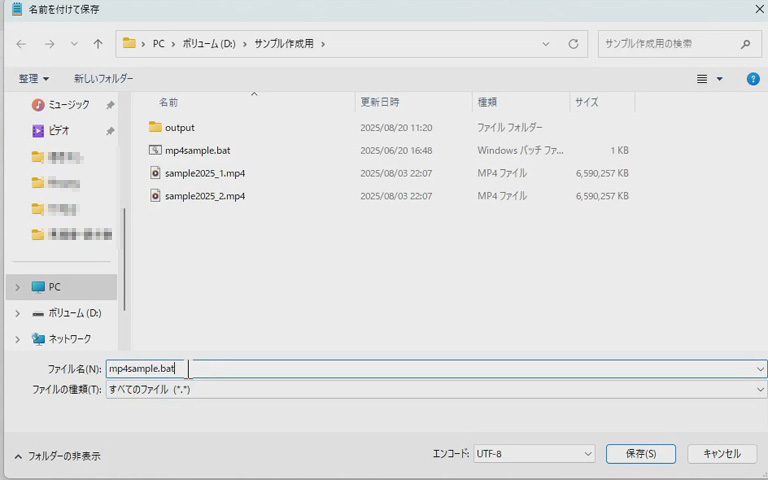
出来上がった.batファイルをダブルクリックすると例の黒ウインドウが立ち上がり、動画の変換が始まり、「output」フォルダに書き出される。
便利なバッチコード例
フォルダ内のmp4動画データをいいかんじに再圧縮して一括で軽量化する
for %%f in (*.mp4) do (
ffmpeg -y -i "%%~nf".mp4 -c:v libx264 -crf 23 -codec:a copy -movflags faststart "output\%%~nf".mp4
)
「-crf 23」のところが、圧縮後の映像品質を指定する数値。
数が小さいほど圧縮率が低く品質が良い。18以下は容量増えても、ほぼ品質が変わらない。24以上は画質の劣化が目立ってくる。
Web用動画(YouTubeアップロードにも使用)
for %%f in (*.mp4) do (
ffmpeg -y -i "%%~nf".mp4 -movflags +faststart -c:a aac -ac 2 -ar 48000 -ab 256k -aac_coder twoloop -c:v libx264 -crf 20 -profile:v high -bf 2 -r 30 -g 30 -coder 1 -pix_fmt yuv420p "output\%%~nf".mp4
)
「-ab 256k」音声の品質。数が大きいほど高品質。128kで十分実用。
「-crf 20」数が小さいほど高品質、大容量。
フォルダ内のmovファイルをmp4に一括変換
for %%f in (*.mov) do (
ffmpeg -y -i "%%~nf".mov -movflags +faststart -c:a aac -ac 2 -ar 48000 -ab 256k -aac_coder twoloop -c:v libx264 -crf 20  -pix_fmt yuv420p "output\%%~nf".mp4
)
「for %%f in (*.mov) 」と「ffmpeg -y -i "%%~nf".mov」のところの「.mov」を変えると他形式にも対応可。
上記参考:mtsファイルをmp4に変換
for %%f in (*.mts) do (
ffmpeg -y -i "%%~nf".mts -movflags +faststart -c:a aac -ac 2 -ar 48000 -ab 256k -aac_coder twoloop -c:v libx264 -crf 20 -pix_fmt yuv420p "output\%%~nf".mp4
)
インターレース解除してm2tsファイルをプログレッシブmp4に変換
for %%f in (*.m2ts) do (
ffmpeg -y -i "%%~nf".m2ts -movflags +faststart -c:a aac -ac 2 -ar 48000 -ab 256k -aac_coder twoloop -vf yadif=0:-1:1 -c:v libx264 -crf 20 -pix_fmt yuv420p "output\%%~nf".mp4
)
「-vf yadif=0:-1:1」がインターレース解除
複数のサイズが異なる動画の解像度を一気に統一
for %%f in (*.mp4) do (
ffmpeg -y -i "%%~nf".mp4 -movflags +faststart -c:a aac -ac 2 -ar 48000 -ab 256k -aac_coder twoloop -vf "scale=-1:1080:force_original_aspect_ratio=decrease,pad=ceil(iw/2)*2:1080:(ow-iw)/2:(oh-ih)/2" -c:v libx264 -crf 20 -pix_fmt yuv420p "output\%%~nf".mp4
)
「-vf scale=-1:1080」と「pad=ceil(iw/2)*2:1080」がサイズの指定。縦の解像度1080、縦横比は素材に準ずる。
ストリーミング用フルHD版とSD版同時書き出し
変換元は1920x1080ビットレート高めのmp4
for %%f in (*.mp4) do (
ffmpeg -y -i "%%~nf".mp4 -c:v libx264 -crf 23 -r 30 -g 30 -codec:a aac -aac_coder twoloop -ar 48000 -ab 128k -movflags faststart "output\%%~nf"h.mp4
ffmpeg -y -i "%%~nf".mp4 -c:v libx264 -crf 23 -s 960x540 -r 30 -g 30 -codec:a aac -aac_coder twoloop -ar 48000 -ab 128k -movflags faststart "output\%%~nf"s.mp4
)
「ffmpeg -y -i "%%~nf".mp4」のところと「ffmpeg -y -i "%%~nf".mp4」(2個所)のところのmp4を書き換えれば他の形式からの変換も可能
保存用に低容量にしても画質があまり落ちないh265に変換
変換元はh264のmp4
for %%f in (*.mp4) do (
ffmpeg -y -i "%%~nf".mp4 -c:v libx265 -crf 23 -codec:a copy -movflags faststart "output\%%~nf".mp4
)カテゴリ/FFmpeg
》詳細